29 Nisan 2026










 News
News


Makale göwnderim sistemimize hoş geldiniz
828 x 478


29 Nisan 2026

18 Nisan 2026

8 Mart 2026
8 Mart 2026
3 Mart 2026

Sitemize üye olarak beğendiğiniz içerikleri favorilerinize ekleyebilir, kendi ürettiğiniz ya da internet üzerinde beğendiğiniz içerikleri sitemizin ziyaretçilerine içerik gönder seçeneği ile sunabilirsiniz.
Sitemize üye olarak beğendiğiniz içerikleri favorilerinize ekleyebilir, kendi ürettiğiniz ya da internet üzerinde beğendiğiniz içerikleri sitemizin ziyaretçilerine içerik gönder seçeneği ile sunabilirsiniz.
Üyelerimize Özel Tüm Opsiyonlardan Kayıt Olarak Faydalanabilirsiniz
 0
0
Mutlu
 0
0
Eğlenmiş
 0
0
Şaşırmış
 0
0
Kızgın

Üzgün

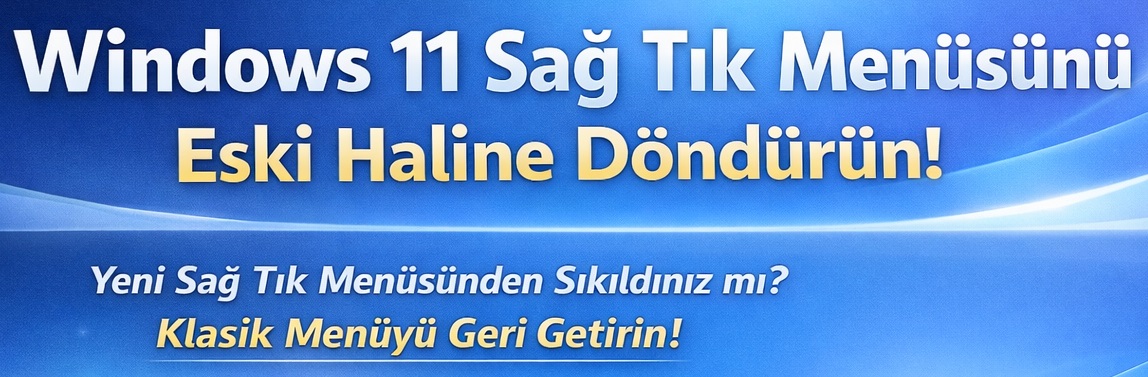
Windows 11 Sağ Tık Menüsünü Windows 10 Gibi Yapma Rehberi
Windows 11, şık bir tasarıma ve modern özelliklere sahip olsa da, bazı kullanıcılar eski Windows 10’daki sağ tık menüsünün daha hızlı ve daha işlevsel olduğunu düşünüyor. Windows 11’de sağ tık menüsünün sadeleştirilmiş yapısı, birçok kişi için alışılmadık ve zorlayıcı olabiliyorİyi haber: Eski Windows 10 tarzı menüyü geri getirmek çok kolay!
Hızlı Geçici Çözüm
Herhangi bir dosya veya klasöre sağ tıkladığında, menünün en altındaki “Daha fazla seçenek göster”e tıkla. Ya da klavyeden Shift + F10 tuşlarına bas. Eski menü gelecek!
Dezavantaj: Her seferinde bunu yapman gerekiyor.
Kalıcı Çözüm: Kayıt Defteri ile
Eski menüyü kalıcı olarak geri getirmek için:
Adımlar:
Windows + R tuşlarına bas
“cmd” yazınız ve enter tuşuna basınız.
Not: Cmd komut satırını yönetici olarak çalıştırmanıza gerek yok.
Şu komutu kopyala-yapıştır ve Enter’a bas:
reg add "HKCU\Software\Classes\CLSID\{86ca1aa0-34aa-4e8b-a509-50c905bae2a2}\InprocServer32" /f /veBilgisayarınızı yeniden başlatın veya Windows Explorer’ı yeniden başlatabilirsiniz.
Windows Explorer’ı Yeniden Başlatma (Yeniden başlatmadan):
Hepsi bu! Artık eski sağ tık menüsü geri geldi.
Yeni Menüye Geri Dönmek İstersen
Eski menüden vazgeçip yeni menüye geri dönmek istersen:
Yönetici olarak Komut İstemi‘ni aç
Şu komutu çalıştır:
reg delete "HKCU\Software\Classes\CLSID\{86ca1aa0-34aa-4e8b-a509-50c905bae2a2}" /fWindows Explorer’ı yeniden başlat
Windows 11’in yeni sağ tık menüsü hoşuna gitmediyse, tek satır komutla eski menüyü geri getirebilirsin. Kolay, hızlı ve geri alınabilir!
İyi kullanımlar! 😊

Yorum Yaz