8 Mart 2026










 News
News


Makale göwnderim sistemimize hoş geldiniz
828 x 478


8 Mart 2026
8 Mart 2026
3 Mart 2026
3 Mart 2026
3 Mart 2026

Sitemize üye olarak beğendiğiniz içerikleri favorilerinize ekleyebilir, kendi ürettiğiniz ya da internet üzerinde beğendiğiniz içerikleri sitemizin ziyaretçilerine içerik gönder seçeneği ile sunabilirsiniz.
Sitemize üye olarak beğendiğiniz içerikleri favorilerinize ekleyebilir, kendi ürettiğiniz ya da internet üzerinde beğendiğiniz içerikleri sitemizin ziyaretçilerine içerik gönder seçeneği ile sunabilirsiniz.
Üyelerimize Özel Tüm Opsiyonlardan Kayıt Olarak Faydalanabilirsiniz
 0
0
Mutlu
 0
0
Eğlenmiş
 0
0
Şaşırmış
 0
0
Kızgın

Üzgün

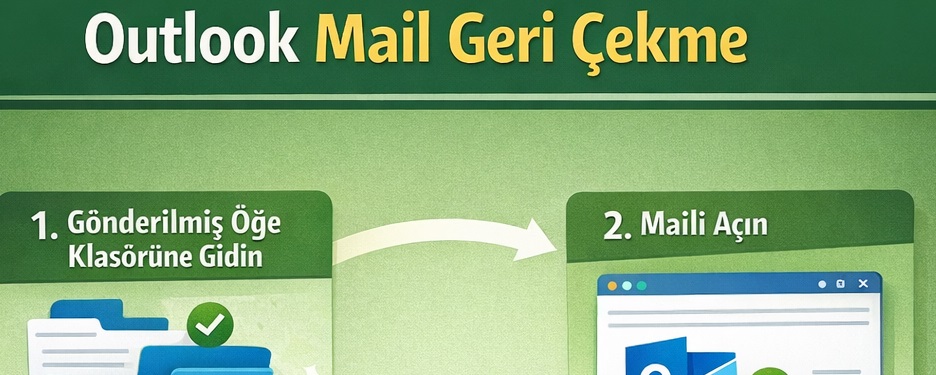
Outlook mail geri çekme özelliği, yanlışlıkla gönderilen bir e-postayı alıcı okumadan silmenize olanak tanır. Yanlış kişiye mail gönderdiniz mi, ek dosyayı eklemeyi unuttunuz mu ya da hatalı bir bilgi mi paylaştınız? Outlook gönderilen mail geri alma işlevi tam da bu durumlar için tasarlanmıştır. Bu rehberde Outlook masaüstü, Outlook Web (OWA) ve Microsoft 365 üzerinden adım adım outlook e-posta geri çekme işlemini ele alıyoruz.
1. Outlook Mail Geri Çekme Nedir?
Outlook message recall (ileti geri çekme), gönderdiğiniz bir e-postanın alıcının posta kutusundan silinmesini sağlayan bir Microsoft özelliğidir. Özellikle kurumsal kullanıcılar arasında günde 800.000’den fazla kez kullanılan bu özellik, hatalı veya eksik gönderilen maillerin telafisinde en hızlı çözüm yoludur.
İki farklı seçenek sunar:
• Bu İletinin Okunmamış Kopyalarını Sil — maili alıcının kutusundan tamamen kaldırır.
• Okunmamış Kopyaları Sil ve Yerine Yeni İletileri Koy — maili geri çekip yerine düzeltilmiş versiyonunu gönderir.
2. Outlook Mail Geri Çekme Şartları
Outlook ileti geri çek özelliğinin çalışması için aşağıdaki koşulların tamamının sağlanması gerekir:
• Hem gönderici hem alıcı aynı Microsoft Exchange veya Microsoft 365 organizasyonunda olmalıdır.
• Alıcı e-postayı henüz açmamış (okunmamış) olmalıdır.
• E-posta hâlâ alıcının Gelen Kutusu (Inbox) klasöründe bulunmalıdır.
• İşlem masaüstü Outlook uygulamasından yapılmalıdır (eski yöntem için).
⚠️ Alıcı Gmail, Hotmail veya farklı bir kurumun Exchange sunucusunu kullanıyorsa outlook mail geri çekme işlemi çalışmaz. Aşağıdaki tabloda tüm sınırlamalar özetlenmiştir.
3. Outlook Masaüstü: Adım Adım Mail Geri Çekme
Outlook masaüstü uygulamasında outlook gönderilen mail geri alma işlemi için şu adımları izleyin:
Adımlar:
Sol menüden Gönderilmiş Öğeler (Sent Items) klasörünü açın.
Geri çekmek istediğiniz e-postayı bulun ve üzerine çift tıklayarak ayrı bir pencerede açın.
(Önemli: Sadece seçmek yetmez, çift tıklayıp yeni pencerede açmanız gerekir.)
Üst menüden İleti (Message) sekmesine tıklayın.
Eylemler (Actions) > Bu İletiyi Geri Çek (Recall This Message) seçeneğine tıklayın.
Açılan pencerede iki seçenekten birini seçin:
• Bu iletinin okunmamış kopyalarını sil
• Okunmamış kopyaları sil ve yerine yeni iletiler koy
İsteğe bağlı: ‘Geri çekme başarılı veya başarısız olursa beni bilgilendir’ kutusunu işaretleyin.
Tamam’a tıklayın. Outlook geri çekme isteğini anında gönderir.
💡 Yeni Outlook arayüzünde Eylemler butonu görünmüyorsa: Dosya > Bilgi > İletiyi Yönet > Recall yolunu deneyin.
Microsoft 365 ve Exchange Online’da Outlook 365 Mail Geri Çekme
Outlook 365 mail geri çekme işlemi, Exchange Online’ın bulut tabanlı yapısı sayesinde çok daha hızlı ve güvenilir çalışır. Microsoft’un yeni ‘bulut tabanlı geri çekme’ özelliğiyle alıcı maili açmış olsa bile belirli koşullarda geri çekme mümkün hâle gelmiştir.
Yeni Bulut Tabanlı Geri Çekme Adımları:
Outlook’ta Gönderilmiş Öğeler klasörünü açın.
Geri çekmek istediğiniz maili çift tıklayarak açın.
Üst kısımda beliren ‘Bu iletiyi geri çek’ (Recall Message) butonuna tıklayın.
Onay penceresinde ‘Geri Çek’ seçeneğini onaylayın.
İşlem durumunu Gönderilmiş Öğeler’de izleyebilirsiniz.
💡 Microsoft 365 kullanıcıları için bu özellik otomatik etkindir. IT yöneticinizin özelliği devre dışı bırakmamış olduğundan emin olun.
Outlook Web (OWA) ile Mail Geri Çekme
Outlook web geri çekme işlemi, masaüstü uygulamasına kıyasla daha sınırlıdır. Yeni Outlook Web App (OWA) arayüzünde ‘Gönderilmiş Öğeler’ bölümünden geri çekme seçeneğine erişilebilir; ancak bu özelliğin çalışması yine Exchange koşullarına bağlıdır.
Adımlar (Yeni OWA):
outlook.office.com adresine giriş yapın.
Sol menüden Gönderilmiş Öğeler’i açın.
Geri çekmek istediğiniz maili sağ tıklayın.
Açılan menüden ‘Bu iletiyi geri çek’ seçeneğini tıklayın.
Onaylayın.
⚠️ Eski OWA arayüzünde ve klasik web Outlook’ta bu seçenek mevcut olmayabilir. En güvenilir yöntem masaüstü uygulamasıdır.
6. Outlook Mail Geri Çekme Çalışmıyor: Nedenler ve Çözümler
Outlook mail geri çekme çalışmıyor sorununun en sık nedenleri ve çözümleri:
Mail okunmuş — Ne yapmalı?
Geri çekme artık mümkün değildir. En pratik çözüm alıcıya hemen özür ve düzeltme maili atmaktır. Konu satırına ‘DÜZELTME:’ veya ‘ÖNEMLİ:’ yazarak dikkat çekebilirsiniz.
‘Eylemler’ butonu görünmüyor — Ne yapmalı?
Büyük olasılıkla yeni basitleştirilmiş Outlook arayüzü kullanıyorsunuzdur. Üst menüdeki ‘…’ (Diğer) seçeneğine veya Dosya > Bilgi > İletiyi Yönet yoluna bakın.
Alıcı farklı kuruluşta — Ne yapmalı?
Teknik olarak geri çekme mümkün değildir. Alıcıya doğrudan iletişim kurarak maili görmezden gelmesini nazikçe rica etmek tek seçenektir.
‘Cannot be recalled’ hatası alıyorum — Ne yapmalı?
Bu hata, e-postanın okunduğunu, farklı bir klasöre taşındığını ya da alıcının Exchange kullanmadığını gösterir. Yukarıdaki tablodaki sınırlamalar listesini kontrol edin.
7. Mail Gönderimini Geciktirme: Geri Çekmeye Gerek Kalmadan
En iyi outlook gönderilmiş mail iptal yöntemi, maili hiç göndermemektir. Outlook’ta gönderimi birkaç dakika geciktirerek kendinize ikinci bir şans tanıyabilirsiniz.
Outlook’ta Geciktirme Kuralı Oluşturma:
Dosya > Kurallar ve Uyarıları Yönet > Yeni Kural’a tıklayın.
Gönderdiğim iletilere kural uygula’ seçeneğini seçin.
Koşul belirlemeden devam edin.
Eylem olarak ‘Teslimi şu kadar dakika ertele’ seçeneğini işaretleyin.
Süreyi belirleyin (örn. 2–5 dakika) ve Tamam’a basın.
💡 Bu kural aktifken gönderilen tüm mailler, belirlediğiniz süre kadar Giden Kutusu’nda bekler. Bu süre içinde maili açıp silebilir veya düzenleyebilirsiniz.

Yorum Yaz