12 Temmuz 2026










 News
News


Makale göwnderim sistemimize hoş geldiniz
828 x 478


12 Temmuz 2026
29 Nisan 2026

18 Nisan 2026
8 Mart 2026

8 Mart 2026

Sitemize üye olarak beğendiğiniz içerikleri favorilerinize ekleyebilir, kendi ürettiğiniz ya da internet üzerinde beğendiğiniz içerikleri sitemizin ziyaretçilerine içerik gönder seçeneği ile sunabilirsiniz.
Sitemize üye olarak beğendiğiniz içerikleri favorilerinize ekleyebilir, kendi ürettiğiniz ya da internet üzerinde beğendiğiniz içerikleri sitemizin ziyaretçilerine içerik gönder seçeneği ile sunabilirsiniz.
Üyelerimize Özel Tüm Opsiyonlardan Kayıt Olarak Faydalanabilirsiniz
 0
0
Mutlu
 0
0
Eğlenmiş
 0
0
Şaşırmış
 0
0
Kızgın

Üzgün

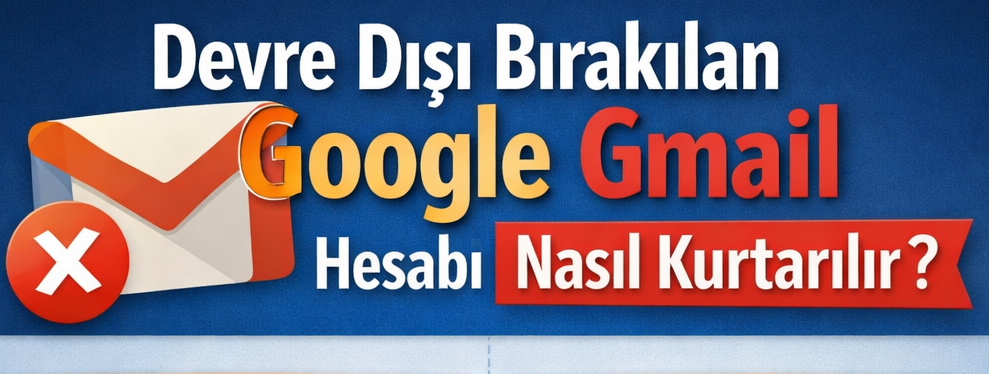
Google, belirli durumlarda Gmail hesaplarını otomatik olarak devre dışı bırakabilir. Bu durumda hesabınıza giriş yapmaya çalıştığınızda “Bu hesap devre dışı bırakıldı” veya “Bu hesap kullanılamaz” gibi bir hata mesajıyla karşılaşırsınız. Ancak umutsuza kapılmayın — Google’ın kimlik doğrulama yöntemiyle bu hesabı kurtarmanız mümkün!
Gmail Hesabı Neden Devre Dışı Bırakılır?
Google, aşağıdaki nedenlerle hesapları askıya alabilir:
Hesap Kurtarma: Adım Adım Rehber
Önemli Not: Bu yöntem, kimliğinizi resmi bir belgeyle doğrulamanızı gerektirir. İşlem tamamen Google’ın güvenli platformu üzerinden gerçekleşir.
Adım 1: Google Hesabı Giriş Sayfasına Gidin
Tarayıcınızı açarak accounts.google.com adresine gidin. “Giriş Yap” butonuna tıklayarak Gmail adresinizi ve şifrenizi girin. Hesabınız devre dışıysa bu aşamada uyarı mesajı göreceksiniz.
Adım 2: “Daha Fazla Bilgi” veya “Kurtarma” Seçeneğini Seçin
Hata ekranında “Daha fazla bilgi edinin” bağlantısına veya hesap kurtarma seçeneğine tıklayın. Google sizi otomatik olarak hesap kurtarma akışına yönlendirecektir.
Adım 3: “Yaşı Doğrula” Seçeneğini Seçin
Kurtarma seçenekleri arasında “Yaşı doğrula” veya “Kimliğinizi doğrulayın” seçeneğini göreceksiniz. Bu seçeneği seçin. Google bu adımda sizden resmi bir kimlik belgesi isteyecektir.
Adım 4: Kimlik Belgenizin Resmini Yükleyin
Google, kimliğinizi doğrulamak için aşağıdaki belgelerden birini kabul etmektedir:
Belgenizin net ve okunaklı bir fotoğrafını çekin ya da tarayıcı ile tarayın. Yükleme işlemini tamamlayın.
Adım 5: Google’ın İnceleme Sürecini Bekleyin
Google, yüklediğiniz belgeyi inceleyecektir. Bu süreç genellikle birkaç saat ila birkaç iş günü sürebilir. İnceleme tamamlandığında Google sizi bilgilendiren bir e-posta veya bildirim gönderecektir.
Adım 6: Hesabınıza Yeniden Giriş Yapın
Kimliğiniz doğrulandıktan sonra hesabınız yeniden aktif hale gelecektir. Orijinal e-posta adresinizi ve şifrenizi kullanarak giriş yapabilirsiniz

Yorum Yaz