29 Nisan 2026










 News
News


Makale göwnderim sistemimize hoş geldiniz
828 x 478


29 Nisan 2026

18 Nisan 2026

8 Mart 2026

8 Mart 2026
3 Mart 2026

Sitemize üye olarak beğendiğiniz içerikleri favorilerinize ekleyebilir, kendi ürettiğiniz ya da internet üzerinde beğendiğiniz içerikleri sitemizin ziyaretçilerine içerik gönder seçeneği ile sunabilirsiniz.
Sitemize üye olarak beğendiğiniz içerikleri favorilerinize ekleyebilir, kendi ürettiğiniz ya da internet üzerinde beğendiğiniz içerikleri sitemizin ziyaretçilerine içerik gönder seçeneği ile sunabilirsiniz.
Üyelerimize Özel Tüm Opsiyonlardan Kayıt Olarak Faydalanabilirsiniz
 0
0
Mutlu
 0
0
Eğlenmiş
 0
0
Şaşırmış
 0
0
Kızgın

Üzgün

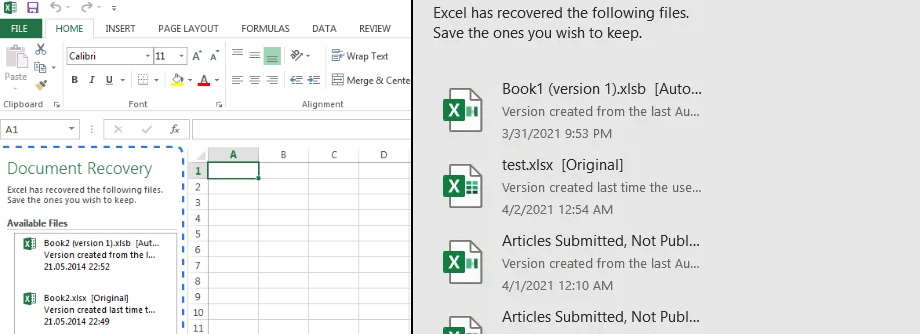
Hepimizin başına gelmiştir; önemli bir Excel dosyası üzerinde uzun saatler çalışırsınız, ama bir anda bilgisayar donar, Excel kapanır ya da kaydetmeyi unuturuz. Kaydedilmeyen Excel dosyası sorunu oldukça yaygındır ve tüm o emek bir anda kaybolur gibi görünür. Ancak endişelenmeyin, kaydedilmeyen Excel dosyalarını geri getirmek için birkaç etkili yöntem var!
Eğer kaydedilmeyen bir Excel dosyasını kurtarmak istiyorsan, şu yöntemleri deneyebilirsin:
Excel’in Otomatik Kurtarma Özelliği ile Kaydedilmeyen Dosyayı Geri Getir
Excel kaydedilmeyen dosya kurtarma işleminin en kolay yolu otomatik kurtarma özelliğidir. Excel, kaydedilmeden kapandığında otomatik olarak bir yedek kaydeder.
Geçici Dosyalardan Kaydedilmeyen Excel Dosyasını Kurtar
Excel, genellikle kaydedilmeden önce geçici bir dosya oluşturur. Kaydedilmeyen Excel dosyası kurtarma için bu klasörü mutlaka kontrol edin.
C:\Users\[Kullanıcı Adınız]\AppData\Local\Microsoft\Office\UnsavedFiles
Burada, kaybolan Excel dosyasının geçici kopyasını bulabilirsin.
Geçici dosyalar, Excel kaydetmeden kapandı durumlarında hayat kurtarır.
Windows Dosya Geçmişi ile Excel Dosyası Kurtarma
Windows’un dosya geçmişi özelliğini kullanıyorsan, kaydedilmeyen Excel dosyası geri getirme işlemi daha da kolaylaşır:
Excel Yedek Dosyalarını Kontrol Ederek Dosya Kurtar
Excel bazen yedek dosyalarını da saklar. Kaydedilmeyen Excel dosyası bulma yöntemlerinden biri de yedek dosyaları aramaktır.
.asd ya da .wbk olabilir. Bu dosyaları bulup açmayı deneyebilirsin.*.asd veya *.wbk yazarak kaydedilmeyen Excel dosyalarını arayabilirsin.Kaydedilmeyen Excel Dosyası Sorunu Nasıl Önlenir?
Excel dosyası kaybetme sorununu yaşamamak için şu önlemleri alabilirsin:
Umarım bu kaydedilmeyen Excel dosyası kurtarma yöntemleri işine yarar ve kaybettiğin dosyayı geri getirebilirsin!

Yorum Yaz