12 Temmuz 2026










 News
News


Makale göwnderim sistemimize hoş geldiniz
828 x 478


12 Temmuz 2026
29 Nisan 2026

18 Nisan 2026
8 Mart 2026

8 Mart 2026

Sitemize üye olarak beğendiğiniz içerikleri favorilerinize ekleyebilir, kendi ürettiğiniz ya da internet üzerinde beğendiğiniz içerikleri sitemizin ziyaretçilerine içerik gönder seçeneği ile sunabilirsiniz.
Sitemize üye olarak beğendiğiniz içerikleri favorilerinize ekleyebilir, kendi ürettiğiniz ya da internet üzerinde beğendiğiniz içerikleri sitemizin ziyaretçilerine içerik gönder seçeneği ile sunabilirsiniz.
Üyelerimize Özel Tüm Opsiyonlardan Kayıt Olarak Faydalanabilirsiniz
 0
0
Mutlu
 0
0
Eğlenmiş
 0
0
Şaşırmış
 0
0
Kızgın

Üzgün

Windows Server lisans etkinleştirme işlemi, sunucunuzun yasal olarak kullanılmasını sağlar ve tüm özelliklere tam erişim imkanı verir. Bu rehberde, Windows Server lisansını etkinleştirmenin tüm yöntemlerini detaylı olarak öğreneceksiniz.
Windows Server Lisans Etkinleştirme Nedir?
Lisans etkinleştirme, Windows Server’ın orijinal bir kopyası olduğunu Microsoft’a doğrulatan süreçtir. Etkinleştirme yapılmadığında:
• 180 günlük deneme süresi dolar ve sunucu saatte bir yeniden başlar
• Masaüstü arka planı siyah olur
• Sağ alt köşede “Windows Etkinleştirin” uyarısı görünür
• Bazı özellikler devre dışı kalır
Windows Server Lisans Türleri
1. Retail Lisans: Perakende satılan, tek sunucuda kullanılabilen lisans türüdür.
2. Volume Lisans (Toplu Lisans): Kurumsal kullanım için birden fazla sunucuda kullanılabilen lisanslardır. KMS veya MAK aktivasyon yöntemleriyle etkinleştirilir.
3. OEM Lisans: Sunucu donanımıyla birlikte gelen, cihaza özel lisanslardır.
4. Evaluation (Deneme) Sürümü: 180 gün süreyle tam özellikli kullanılabilen deneme lisansıdır.
Windows Server Lisans Etkinleştirme Yöntemleri
Yöntem 1: Grafik Arayüz ile Etkinleştirme (En Kolay)
Windows Server’ı grafik arayüzü üzerinden etkinleştirmek için:
1. Server Manager‘ı açın
2. Sağ üst köşeden Local Server‘a tıklayın
3. Product ID veya Windows Activation bölümünü bulun
4. Not Activated yazısına tıklayın
5. Açılan pencerede Change product key seçeneğini tıklayın
6. 25 karakterlik ürün anahtarınızı girin (XXXXX-XXXXX-XXXXX-XXXXX-XXXXX)
7. Next ve ardından Activate butonuna tıklayın
8. İnternet bağlantısı varsa otomatik olarak etkinleştirilir
Alternatif Yol – Settings Üzerinden:
1. Settings > System > About
2. Sağ tarafta Activation bölümünü bulun
3. Change product key veya Activate Windows seçeneğine tıklayın
Yöntem 2: Komut Satırı (CMD) ile Etkinleştirme
Komut satırı üzerinden lisans etkinleştirmek daha hızlı ve uzaktan yönetim için idealdir.
“Windows + R” tuşlarına basarak Çalıştır penceresini açın, ardından cmd yazarak Komut İstemi’ne giriş yapın.
Mevcut Lisans Durumunu Kontrol Etme:
slmgr /dli
Kısa lisans bilgisi gösterir.
Detaylı Lisans Bilgisi:
slmgr /dlv
Lisans durumu, aktivasyon tarihi, kalan süre gibi detaylı bilgiler gösterir.
Ürün Anahtarı Girme:
slmgr /ipk XXXXX-XXXXX-XXXXX-XXXXX-XXXXX
Ürün anahtarını sisteme yükler. (XXXXX yerine kendi lisans anahtarınızı yazın)
Online Etkinleştirme:
slmgr /ato
İnternet üzerinden otomatik etkinleştirme yapar.
Tam Etkinleştirme İşlemi (İki Komut):
slmgr /ipk XXXXX-XXXXX-XXXXX-XXXXX-XXXXX

slmgr /ato
Yöntem 3: PowerShell ile Etkinleştirme
PowerShell, daha gelişmiş kontrol sağlar.
Lisans Durumunu Görüntüleme:
Get-CimInstance -ClassName SoftwareLicensingProduct | Where-Object {$_.PartialProductKey} | Select-Object Name, LicenseStatus, PartialProductKey
Ürün Anahtarı Girme ve Etkinleştirme:
$key = "XXXXX-XXXXX-XXXXX-XXXXX-XXXXX"

$service = Get-WmiObject -Query "SELECT * FROM SoftwareLicensingService"

$service.InstallProductKey($key)

$service.RefreshLicenseStatus()
Yöntem 4: Telefonla Manuel Etkinleştirme
İnternet bağlantısı olmayan sunucularda telefonla etkinleştirme yapabilirsiniz:
1. Önce ürün anahtarını girin:
slmgr /ipk XXXXX-XXXXX-XXXXX-XXXXX-XXXXX
2. Manuel etkinleştirme penceresini açın:
slui 4
3. Açılan pencerede ülkenizi seçin (Türkiye)
4. Microsoft’un etkinleştirme telefon numarasını arayın
5. Ekranda görünen Installation ID numarasını telefondaki sisteme girin
6. Size verilen Confirmation ID’yi ekrana girin
7. Activate Windows butonuna tıklayın
KMS (Key Management Service) ile Toplu Etkinleştirme
Kurumsal ortamlarda birden fazla sunucuyu merkezi bir KMS sunucusu üzerinden etkinleştirebilirsiniz.
KMS Sunucu Adresi Belirleme:
slmgr /skms kms.sirketadi.com:1688
KMS Anahtarı Girme:
slmgr /ipk XXXXX-XXXXX-XXXXX-XXXXX-XXXXX
KMS ile Etkinleştirme:
slmgr /ato
KMS Bağlantısını Test Etme:
nslookup -type=all _vlmcs._tcp.sirketadi.com
MAK (Multiple Activation Key) ile Etkinleştirme
MAK anahtarları, belirli sayıda aktivasyon hakkı olan toplu lisans anahtarlarıdır.
MAK Anahtarı ile Etkinleştirme:
slmgr /ipk XXXXX-XXXXX-XXXXX-XXXXX-XXXXX

slmgr /ato
Kalan Aktivasyon Sayısını Öğrenme:
MAK anahtarınızın kaç aktivasyon hakkı kaldığını öğrenmek için Volume Licensing Service Center (VLSC) portalına giriş yapmanız gerekir.
Lisans Sorunları ve Çözümleri
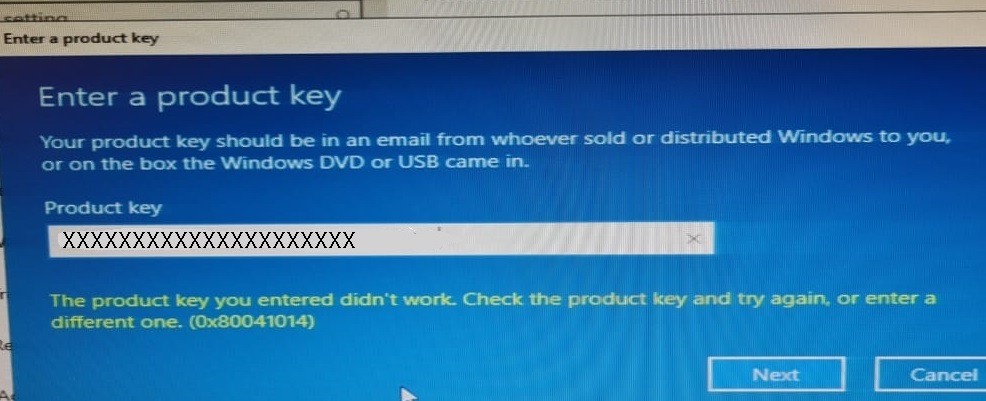
Sorun 1: “Product key didn’t work” Hatası
Çözüm:
• Ürün anahtarının doğru girildiğinden emin olun
• Windows Server sürümünüz ile lisans anahtarının uyumlu olduğunu kontrol edin (Standard/Datacenter)
• Anahtarın daha önce kullanılmış olabileceğini düşünün
Sorun 2: “0xC004F074” Hata Kodu
Çözüm: KMS sunucusuna erişilemiyor. DNS kayıtlarını kontrol edin.
ipconfig /flushdns

slmgr /ato
Sorun 3: “0x8007232B” Hata Kodu
Çözüm: DNS sorunudur. KMS sunucusunu manuel olarak belirleyin:
slmgr /skms kms-sunucu-ip:1688

slmgr /ato
Sorun 4: Lisans Süresi Dolmak Üzere
KMS lisansları 180 günde bir yenilenir. Yenileme yapılmazsa:
slmgr /rearm
Bu komut 30 günlük ek süre verir (maksimum 3 kez kullanılabilir). Ardından sunucuyu yeniden başlatın.
Lisans Bilgilerini Görüntüleme Komutları
Özet Bilgi:
slmgr /dli
Detaylı Bilgi:
slmgr /dlv
Son Kullanma Tarihi:
slmgr /xpr
Lisansı Kaldırma ve Yeniden Yükleme
Mevcut Ürün Anahtarını Kaldırma:
slmgr /upk
Lisans Durumunu Sıfırlama:
slmgr /rearm
Sunucuyu yeniden başlatmanız gerekecektir.
KMS Sunucu Bilgisini Silme:
slmgr /ckms
Evaluation (Deneme) Sürümünü Tam Sürüme Dönüştürme
Evaluation sürümünü kullanıyorsanız ve tam lisansa geçmek istiyorsanız:
1. Mevcut sürümü kontrol edin:
DISM /online /Get-CurrentEdition
2. Dönüştürülebilir sürümleri listeleyin:
DISM /online /Get-TargetEditions
3. Tam sürüme dönüştürün:
DISM /online /Set-Edition:ServerStandard /ProductKey:XXXXX-XXXXX-XXXXX-XXXXX-XXXXX /AcceptEula
Sunucu otomatik olarak yeniden başlatılacaktır.
Hızlı Referans – En Çok Kullanılan Komutlar
slmgr /ipk XXXXX-XXXXX-XXXXX-XXXXX-XXXXX    # Ürün anahtarı gir

slmgr /ato                                     # Online etkinleştir

slmgr /dli                                     # Lisans durumu (kısa)

slmgr /dlv                                     # Lisans durumu (detaylı)

slmgr /xpr                                     # Son kullanma tarihi

slmgr /skms kms-sunucu:1688                    # KMS sunucusu belirle

slmgr /rearm                                   # Lisans durumunu sıfırla

slui 4                                         # Telefon aktivasyonu
Önemli Notlar ve İpuçları
• İnternet bağlantısı: Online etkinleştirme için internet gereklidir
• Güvenlik Duvarı: KMS kullanıyorsanız 1688 portuna izin verin
• Doğru sürüm: Standard anahtarı Datacenter’a, Datacenter anahtarı Standard’a çalışmaz
• Sanal ortamlar: Hyper-V üzerinde AVMA (Automatic Virtual Machine Activation) kullanabilirsiniz
• KMS yenileme: KMS lisansları her 7 günde bir kontrol edilir, 180 günde bir yenilenir
• Yönetici yetkisi: Tüm lisans komutları yönetici (Administrator) yetkisiyle çalıştırılmalıdır
Sonuç
Windows Server lisans etkinleştirme işlemi, sunucunuzun yasal ve tam işlevsel çalışması için zorunludur. Grafik arayüz, komut satırı veya PowerShell ile kolayca etkinleştirme yapabilirsiniz. Kurumsal ortamlarda KMS veya MAK kullanımı önerilir. Sorun yaşarsanız, slmgr komutlarıyla detaylı bilgi alabilir ve sorunları çözebilirsiniz.
Bu rehberdeki komutları ve yöntemleri kullanarak Windows Server lisansınızı sorunsuz bir şekilde etkinleştirebilirsiniz!

Yorum Yaz