12 Temmuz 2026










 News


Makale göwnderim sistemimize hoş geldiniz
828 x 478


12 Temmuz 2026
29 Nisan 2026

18 Nisan 2026
8 Mart 2026
8 Mart 2026

Sitemize üye olarak beğendiğiniz içerikleri favorilerinize ekleyebilir, kendi ürettiğiniz ya da internet üzerinde beğendiğiniz içerikleri sitemizin ziyaretçilerine içerik gönder seçeneği ile sunabilirsiniz.
Sitemize üye olarak beğendiğiniz içerikleri favorilerinize ekleyebilir, kendi ürettiğiniz ya da internet üzerinde beğendiğiniz içerikleri sitemizin ziyaretçilerine içerik gönder seçeneği ile sunabilirsiniz.
Üyelerimize Özel Tüm Opsiyonlardan Kayıt Olarak Faydalanabilirsiniz
 0
Mutlu
 0
Eğlenmiş
 0
Şaşırmış
 0
Kızgın

Üzgün


Klavyeniz aniden farklı karakterler yazmaya başladı mı? Bu yaygın sorun özellikle dizüstü bilgisayar kullanıcılarının sıkça karşılaştığı bir durumdur. Harf tuşlarına bastığınızda sayılar çıkıyorsa veya beklemediğiniz karakterler görüyorsanız, bu rehber tam size göre.
Klavye Neden Farklı Karakter Yazıyor?
Klavyenizin farklı karakter yazmasının birkaç temel nedeni vardır:
Num Lock tuşunun yanlışlıkla aktif olması
Fn kilidi sorunu** (dizüstü bilgisayarlarda)
Mouse Keys özelliğinin açılması
Klavye dili değişikliği
Donanımsal arızalar
Num Lock Sorunu ve Çözümü
Num Lock Nedir?
Num Lock (Number Lock)**, klavyedeki sayısal tuş takımını kontrol eden bir özelliktir. Dizüstü bilgisayarlarda ise durum biraz farklıdır:
Num Lock açıkken bazı harf tuşları (U, I, O, J, K, L) sayılara dönüşür
Bu durum “456” yazarken “ghi” yazmanıza neden olur
Özellikle compact klavyelerde sık görülür
Sorunun çözümü için Windows Tuşu + Num Lock aynı anda basınız.
Num Lock Nasıl Kapatılır?
Masaüstü bilgisayarlarda:
Doğrudan Num Lock tuşuna basın
Tuş genellikle sayısal tuş takımının üst kısmında bulunur
Dizüstü bilgisayarlarda:
– Fn + Num Lock kombinasyonunu deneyin
– Fn + F11 veya Fn + F12 tuş kombinasyonları
– Bazı modellerde Fn + Insert kullanılır
2. Windows + Num Lock Sorunu (Mouse Keys)
Mouse Keys Nedir?
Windows + Num Lock kombinasyonu, Windows’ta **Mouse Keys** özelliğini aktif eder. Bu özellik:
Sayısal tuş takımıyla fare kontrolü sağlar
Klavyenin davranışını değiştirebilir
Çoğu kullanıcı farkında olmadan aktif eder
Dil Değişikliği Sorunu
Klavyeniz farklı karakterler yazıyorsa, dil ayarları değişmiş olabilir:
Win + Space ile diller arasında geçiş yapın
Türkçe Q yerine Türkçe F klavye düzeni seçilmiş olabilir
İngilizce klavye düzenine geçilmiş olabilir
Doğru Klavye Düzenini Ayarlama
1. **Ayarlar** > **Zaman ve Dil** > **Dil**
2. **Tercih edilen diller** bölümünden Türkçe’yi seçin
3. **Seçenekler** > **Klavyeler** kısmından doğru düzeni kontrol edin
Marka Bazında Özel Çözümler
Lenovo Klavye Sorunları
Fn + NumLk veya Fn + ScrLk
Lenovo Vantage yazılımından ayar kontrolü
HP Klavye Sorunları
Fn + Num Lock veya Fn + F11
HP Support Assistant kontrolü
Dell Klavye Sorunları
Fn + F4 veya Fn + Num Lock
Dell SupportAssist kontrolü
Asus Klavye Sorunları
Fn + Insert veya Fn + Num Lock
ASUS Armoury Crate ayarları
Klavye farklı karakter yazma sorunu genellikle basit çözümleri olan yaygın bir problemdir. Bu rehberdeki adımları sırasıyla deneyerek sorununuzu çözebilirsiniz. En yaygın nedenler Num Lock ve Mouse Keys olduğu için önce bu çözümleri deneyin.
Eğer hiçbir çözüm işe yaramıyorsa, donanımsal bir sorun olabilir ve profesyonel destek almanız gerekebilir. Düzenli bakım ve doğru kullanım ile bu tür sorunları minimize edebilirsiniz.

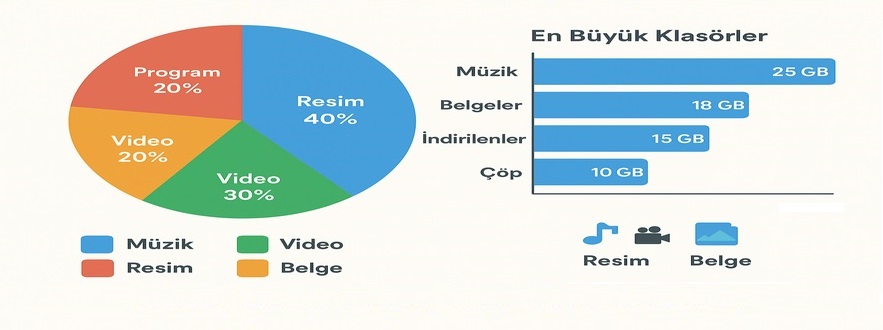
Bilgisayarda fazla yer kaplayan dosyaları bulma
Yorum Yaz